Domain fahnengeschwenke.de kaufen?
Wir ziehen mit dem Projekt
fahnengeschwenke.de um.
Sind Sie am Kauf der Domain
fahnengeschwenke.de interessiert?
domain@kv-gmbh.de · 0541-91531010
Domain fahnengeschwenke.de kaufen?
Wie kann ich Clip Studio Paint Pro zurücksetzen?
Um Clip Studio Paint Pro zurückzusetzen, kannst du die Einstellungen auf die Standardeinstellungen zurücksetzen. Gehe dazu in den Einstellungsbereich des Programms und suche nach der Option "Zurücksetzen" oder "Standardeinstellungen wiederherstellen". Klicke darauf und bestätige die Aktion, um das Programm auf die Werkseinstellungen zurückzusetzen. Beachte jedoch, dass dadurch alle benutzerdefinierten Einstellungen und Anpassungen gelöscht werden. **
Lohnt es sich, Paint Tool SAI zu kaufen, wenn man bereits Clip Studio Paint Pro hat?
Ob es sich lohnt, Paint Tool SAI zu kaufen, hängt von deinen individuellen Bedürfnissen und Vorlieben ab. Beide Programme haben ähnliche Funktionen, aber auch einige Unterschiede. Wenn du mit Clip Studio Paint Pro zufrieden bist und alle gewünschten Funktionen bereits hast, könnte es unnötig sein, Paint Tool SAI zusätzlich zu kaufen. Es könnte jedoch sinnvoll sein, Paint Tool SAI auszuprobieren, wenn du nach neuen Funktionen oder einer anderen Benutzeroberfläche suchst. **
Ähnliche Suchbegriffe für Bosch-PRO-Paint-Rührkorb
Top-Angebote
Produkte zum Begriff Bosch-PRO-Paint-Rührkorb:
-
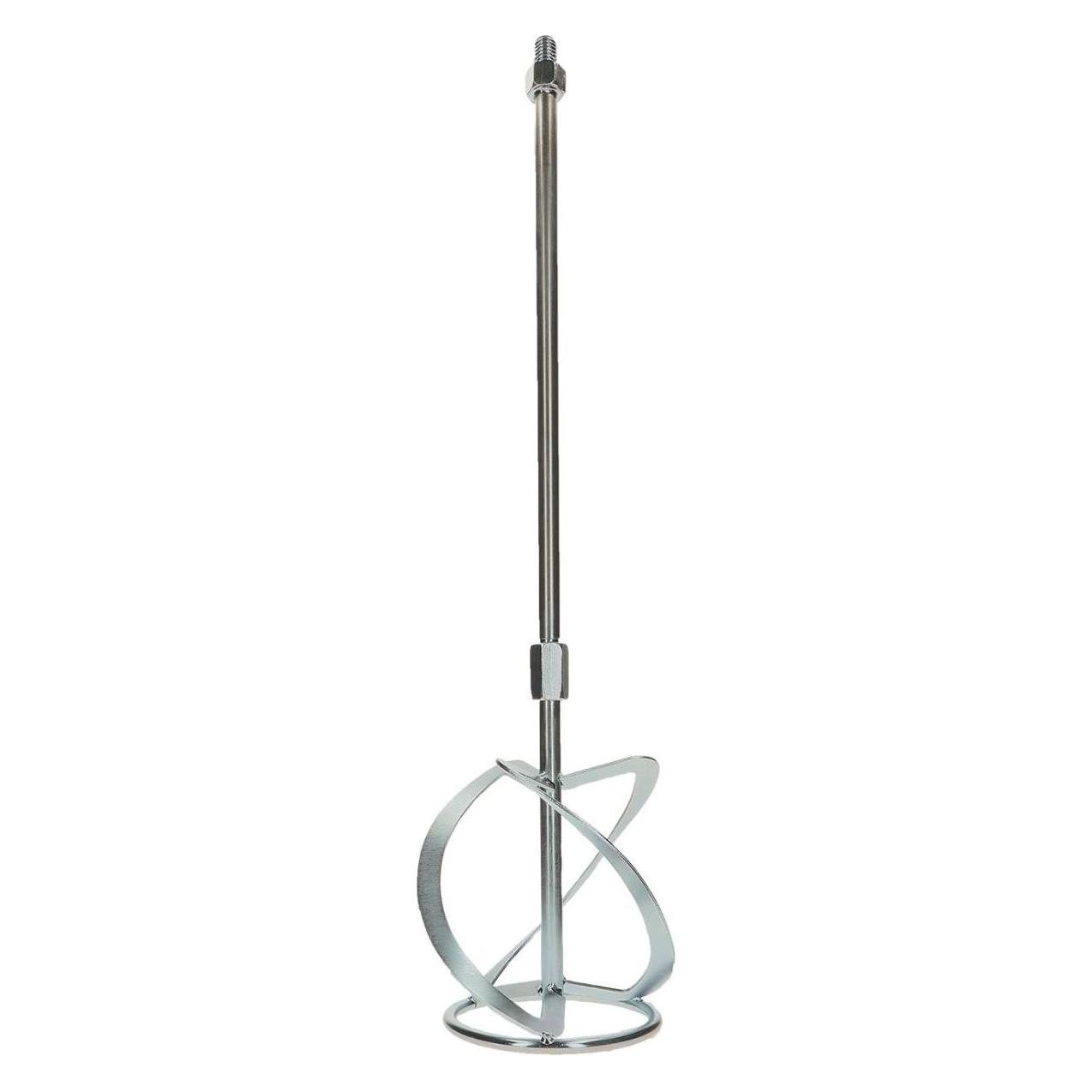
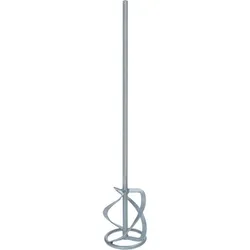
Bosch Pro Multi Material Fibrous And Liquid Rührkorb, 120 mmHerausragende Lebensdauer beim Rühren von faserigen Materialien und Flüssigkeiten! Rührerspiralen zum Rühren von Suspensionen Der langlebige PRO Multi Material Fibrous and Liquid wurde zum Rühren von faserigen Materialien und Flüssigkeiten entwickelt. Damit kannst du länger effektiv rühren. Wir haben den PRO Multi Material Fibrous and Liquid für Profis entwickelt, die Dispersion, Fugenmörtel, Farbe und Leim anrühren müssen. Seine Spiralen rühren nach unten, verhindern Spritzer und erleichtern die Führung des Rührkorbs. Durchmesser, Korb mm: 120 Gesamtlänge mm: 590 Mischmenge, bis kg: 25 Mischmenge, von kg: 15 Schaft, Form: Außengewinde28,48 €*Versand: 6,95 €Sichere Weiterleitung zum Anbieter
-
Bosch Pro Multi Material Viscous And Dense Rührkorb, 135 mmHerausragende Lebensdauer beim Rühren von viskosen und dichten Materialien! Rührerspiralen zum Rühren viskoser Flüssigkeiten Der langlebige PRO Multi Material Viscous and Dense wurde zum Rühren von viskosen und dichten Materialien entwickelt. Damit kannst du länger effektiv rühren. Wir haben den PRO Multi Material Viscous and Dense für Profis entwickelt, die Mörtel, Putz, Frischbeton und Epoxidharze rühren müssen. Seine Spiralen rühren nach oben, wodurch verhindert wird, dass Luftblasen im Material verbleiben und die Führung des Rührkorbs erleichtert wird. Durchmesser, Korb mm: 135 Gesamtlänge mm: 590 Mischmenge, bis kg: 40 Mischmenge, von kg: 25 Schaft, Form: Außensechskant30,86 €*Versand: 6,95 €Sichere Weiterleitung zum Anbieter
-
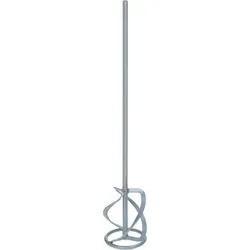
Bosch Pro Multi Material Viscous And Sticky Rührkorb, 160 mmHerausragende Lebensdauer beim Rühren von viskosen und dichten Materialien! Rührerspiralen zum Rühren viskoser Flüssigkeiten Der langlebige PRO Multi Material Viscous and Dense wurde zum Rühren von viskosen und dichten Materialien entwickelt. Damit kannst du länger effektiv rühren. Wir haben den PRO Multi Material Viscous and Dense für Profis entwickelt, die Mörtel, Putz, Frischbeton und Epoxidharze rühren müssen. Seine Spiralen rühren nach oben, wodurch verhindert wird, dass Luftblasen im Material verbleiben und die Führung des Rührkorbs erleichtert wird. Durchmesser, Korb mm: 160 Gesamtlänge mm: 590 Mischmenge, bis kg: 60 Mischmenge, von kg: 30 Schaft, Form: Außengewinde43,60 €*Versand: 6,95 €Sichere Weiterleitung zum Anbieter


-
Wie lautet die Lizenz für Clip Studio Paint Pro?
Die Lizenz für Clip Studio Paint Pro ist eine Einzellizenz, die es dem Benutzer erlaubt, die Software auf einem Computer zu installieren und zu verwenden. Es ist nicht gestattet, die Software auf mehreren Computern gleichzeitig zu nutzen oder sie an andere weiterzugeben. **
-
Wie beende ich das Lassowerkzeug in MediBang Paint Pro?
Um das Lassowerkzeug in MediBang Paint Pro zu beenden, klicke einfach auf eine andere Werkzeugoption in der Werkzeugleiste oder drücke die Esc-Taste auf deiner Tastatur. Du kannst auch auf das Symbol "Auswahl aufheben" klicken, um die Auswahl aufzuheben und das Lassowerkzeug zu beenden. **
-
Wie kann man Zeichnungen in Clip Studio Paint Pro verschieben?
Um eine Zeichnung in Clip Studio Paint Pro zu verschieben, wähle das Auswahlwerkzeug aus und ziehe einen Rahmen um die gewünschte Zeichnung. Anschließend kannst du die Zeichnung innerhalb des Rahmens verschieben, indem du sie mit der Maus oder den Pfeiltasten bewegst. Du kannst auch die Option "Verschieben" im Bearbeitungsmenü verwenden, um die ausgewählte Zeichnung zu verschieben. **
-
Wer hat schon einmal den Renovator Paint Runner Pro gestrichen?
Es ist schwierig zu sagen, wer genau den Renovator Paint Runner Pro gestrichen hat, da es sich um ein Produkt handelt, das von vielen Menschen verwendet wird. Es könnte von Heimwerkern, professionellen Malern oder sogar von Unternehmen verwendet worden sein. Es ist jedoch wichtig zu beachten, dass der Renovator Paint Runner Pro ein beliebtes Werkzeug für die Renovierung und das Streichen von Wänden ist. **
Wie kann man Motive in Clip Studio Paint Pro duplizieren?
Um ein Motiv in Clip Studio Paint Pro zu duplizieren, kannst du entweder die Tastenkombination Strg + C (Windows) oder Cmd + C (Mac) verwenden, um das Motiv zu kopieren, und dann Strg + V (Windows) oder Cmd + V (Mac), um es einzufügen. Du kannst auch das Auswahlwerkzeug verwenden, um das Motiv auszuwählen, dann Rechtsklick auf das ausgewählte Motiv und "Kopieren" auswählen, und dann Rechtsklick an der gewünschten Stelle und "Einfügen" auswählen. **
Hast du Erfahrung mit GIMP, Krita oder MediBang Paint Pro?
Ja, ich habe Erfahrung mit GIMP, Krita und MediBang Paint Pro. Alle drei sind kostenlose Grafikprogramme, die eine Vielzahl von Funktionen für die Bildbearbeitung und das digitale Malen bieten. GIMP ist besonders bekannt für seine umfangreichen Werkzeuge und Funktionen, Krita ist spezialisiert auf digitales Malen und MediBang Paint Pro bietet eine benutzerfreundliche Oberfläche und viele vorgefertigte Pinsel und Effekte. **
Top-Angebote
Produkte zum Begriff Bosch-PRO-Paint-Rührkorb:
-
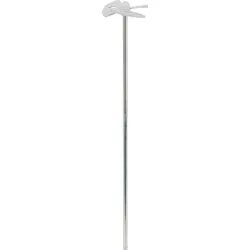
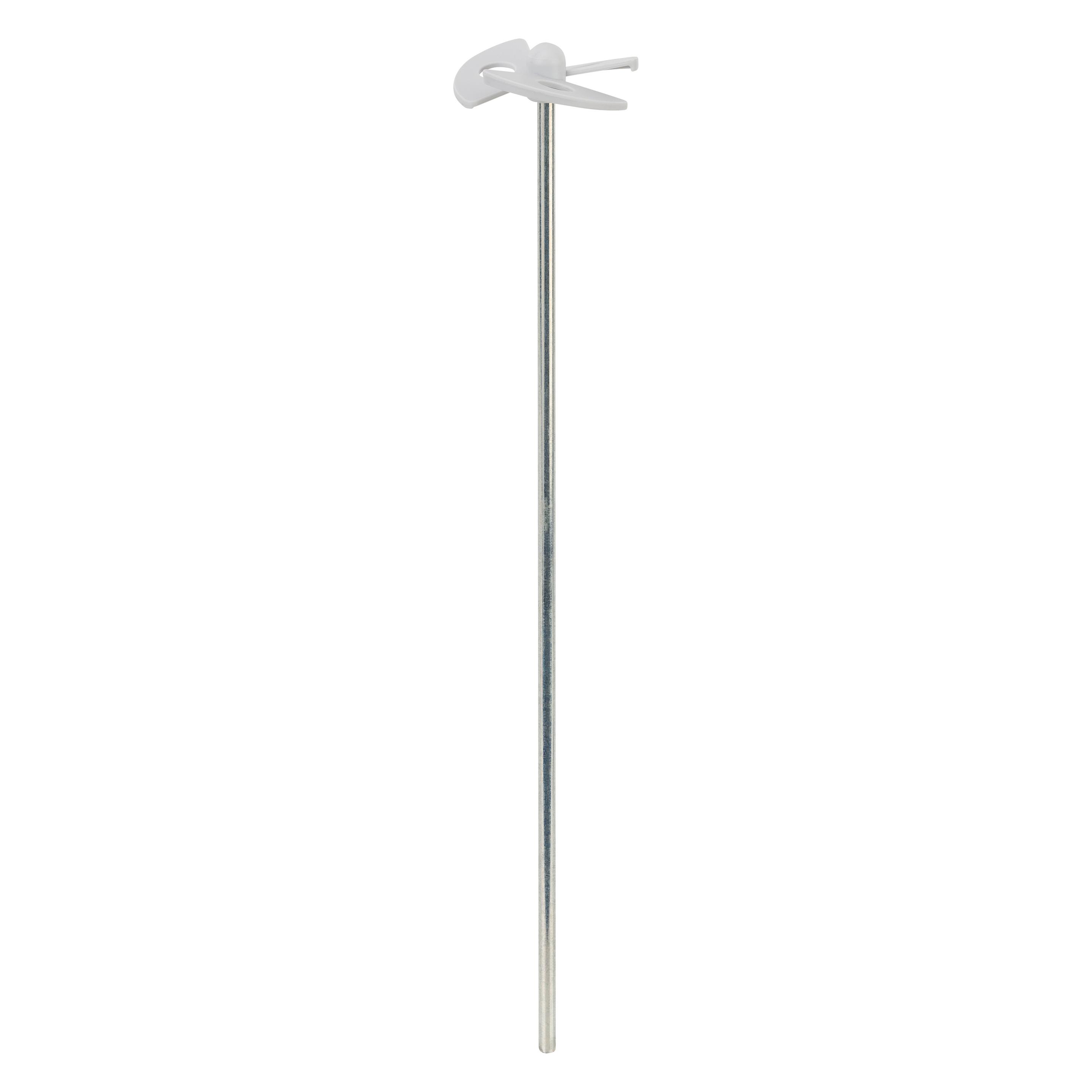
Bosch PRO Paint Rührkorb 60 mm - 1609200291Verrührt Farbe und LackDer Farbquirl ist zum Verrühren von Farbe und Lack geeignet.6-mm-RundschaftBestimmt für alle Bohrmaschinen mit Bohrfutter mit einem Durchmesser von mindestens 10 mmDer Farbquirl ist zum Verrühren von Farbe und Lack geeignet. Er weist einen 6-mm-Rundschaft auf und ist bestimmt für alle Bohrmaschinen mit einem Bohrfutter von mindestens 10 mm Durchmesser.3,35 €*Versand: 5,90 €Sichere Weiterleitung zum Anbieter
-
Bosch Pro Multi Material Fibrous And Liquid Rührkorb, 120 mmHerausragende Lebensdauer beim Rühren von faserigen Materialien und Flüssigkeiten! Rührerspiralen zum Rühren von Suspensionen Der langlebige PRO Multi Material Fibrous and Liquid wurde zum Rühren von faserigen Materialien und Flüssigkeiten entwickelt. Damit kannst du länger effektiv rühren. Wir haben den PRO Multi Material Fibrous and Liquid für Profis entwickelt, die Dispersion, Fugenmörtel, Farbe und Leim anrühren müssen. Seine Spiralen rühren nach unten, verhindern Spritzer und erleichtern die Führung des Rührkorbs. Durchmesser, Korb mm: 120 Gesamtlänge mm: 590 Mischmenge, bis kg: 25 Mischmenge, von kg: 15 Schaft, Form: Außengewinde28,48 €*Versand: 6,95 €Sichere Weiterleitung zum Anbieter
-
Bosch Pro Multi Material Viscous And Dense Rührkorb, 135 mmHerausragende Lebensdauer beim Rühren von viskosen und dichten Materialien! Rührerspiralen zum Rühren viskoser Flüssigkeiten Der langlebige PRO Multi Material Viscous and Dense wurde zum Rühren von viskosen und dichten Materialien entwickelt. Damit kannst du länger effektiv rühren. Wir haben den PRO Multi Material Viscous and Dense für Profis entwickelt, die Mörtel, Putz, Frischbeton und Epoxidharze rühren müssen. Seine Spiralen rühren nach oben, wodurch verhindert wird, dass Luftblasen im Material verbleiben und die Führung des Rührkorbs erleichtert wird. Durchmesser, Korb mm: 135 Gesamtlänge mm: 590 Mischmenge, bis kg: 40 Mischmenge, von kg: 25 Schaft, Form: Außensechskant30,86 €*Versand: 6,95 €Sichere Weiterleitung zum Anbieter
-
Wie kann ich Clip Studio Paint Pro zurücksetzen?
Um Clip Studio Paint Pro zurückzusetzen, kannst du die Einstellungen auf die Standardeinstellungen zurücksetzen. Gehe dazu in den Einstellungsbereich des Programms und suche nach der Option "Zurücksetzen" oder "Standardeinstellungen wiederherstellen". Klicke darauf und bestätige die Aktion, um das Programm auf die Werkseinstellungen zurückzusetzen. Beachte jedoch, dass dadurch alle benutzerdefinierten Einstellungen und Anpassungen gelöscht werden. **
-
Lohnt es sich, Paint Tool SAI zu kaufen, wenn man bereits Clip Studio Paint Pro hat?
Ob es sich lohnt, Paint Tool SAI zu kaufen, hängt von deinen individuellen Bedürfnissen und Vorlieben ab. Beide Programme haben ähnliche Funktionen, aber auch einige Unterschiede. Wenn du mit Clip Studio Paint Pro zufrieden bist und alle gewünschten Funktionen bereits hast, könnte es unnötig sein, Paint Tool SAI zusätzlich zu kaufen. Es könnte jedoch sinnvoll sein, Paint Tool SAI auszuprobieren, wenn du nach neuen Funktionen oder einer anderen Benutzeroberfläche suchst. **
-
Wie lautet die Lizenz für Clip Studio Paint Pro?
Die Lizenz für Clip Studio Paint Pro ist eine Einzellizenz, die es dem Benutzer erlaubt, die Software auf einem Computer zu installieren und zu verwenden. Es ist nicht gestattet, die Software auf mehreren Computern gleichzeitig zu nutzen oder sie an andere weiterzugeben. **
-
Wie beende ich das Lassowerkzeug in MediBang Paint Pro?
Um das Lassowerkzeug in MediBang Paint Pro zu beenden, klicke einfach auf eine andere Werkzeugoption in der Werkzeugleiste oder drücke die Esc-Taste auf deiner Tastatur. Du kannst auch auf das Symbol "Auswahl aufheben" klicken, um die Auswahl aufzuheben und das Lassowerkzeug zu beenden. **
Ähnliche Suchbegriffe für Bosch-PRO-Paint-Rührkorb
-
Bosch Pro Multi Material Viscous And Sticky Rührkorb, 160 mmHerausragende Lebensdauer beim Rühren von viskosen und dichten Materialien! Rührerspiralen zum Rühren viskoser Flüssigkeiten Der langlebige PRO Multi Material Viscous and Dense wurde zum Rühren von viskosen und dichten Materialien entwickelt. Damit kannst du länger effektiv rühren. Wir haben den PRO Multi Material Viscous and Dense für Profis entwickelt, die Mörtel, Putz, Frischbeton und Epoxidharze rühren müssen. Seine Spiralen rühren nach oben, wodurch verhindert wird, dass Luftblasen im Material verbleiben und die Führung des Rührkorbs erleichtert wird. Durchmesser, Korb mm: 160 Gesamtlänge mm: 590 Mischmenge, bis kg: 60 Mischmenge, von kg: 30 Schaft, Form: Außengewinde43,60 €*Versand: 6,95 €Sichere Weiterleitung zum Anbieter
-
Wie kann man Zeichnungen in Clip Studio Paint Pro verschieben?
Um eine Zeichnung in Clip Studio Paint Pro zu verschieben, wähle das Auswahlwerkzeug aus und ziehe einen Rahmen um die gewünschte Zeichnung. Anschließend kannst du die Zeichnung innerhalb des Rahmens verschieben, indem du sie mit der Maus oder den Pfeiltasten bewegst. Du kannst auch die Option "Verschieben" im Bearbeitungsmenü verwenden, um die ausgewählte Zeichnung zu verschieben. **
-
Wer hat schon einmal den Renovator Paint Runner Pro gestrichen?
Es ist schwierig zu sagen, wer genau den Renovator Paint Runner Pro gestrichen hat, da es sich um ein Produkt handelt, das von vielen Menschen verwendet wird. Es könnte von Heimwerkern, professionellen Malern oder sogar von Unternehmen verwendet worden sein. Es ist jedoch wichtig zu beachten, dass der Renovator Paint Runner Pro ein beliebtes Werkzeug für die Renovierung und das Streichen von Wänden ist. **
-
Wie kann man Motive in Clip Studio Paint Pro duplizieren?
Um ein Motiv in Clip Studio Paint Pro zu duplizieren, kannst du entweder die Tastenkombination Strg + C (Windows) oder Cmd + C (Mac) verwenden, um das Motiv zu kopieren, und dann Strg + V (Windows) oder Cmd + V (Mac), um es einzufügen. Du kannst auch das Auswahlwerkzeug verwenden, um das Motiv auszuwählen, dann Rechtsklick auf das ausgewählte Motiv und "Kopieren" auswählen, und dann Rechtsklick an der gewünschten Stelle und "Einfügen" auswählen. **
-
Hast du Erfahrung mit GIMP, Krita oder MediBang Paint Pro?
Ja, ich habe Erfahrung mit GIMP, Krita und MediBang Paint Pro. Alle drei sind kostenlose Grafikprogramme, die eine Vielzahl von Funktionen für die Bildbearbeitung und das digitale Malen bieten. GIMP ist besonders bekannt für seine umfangreichen Werkzeuge und Funktionen, Krita ist spezialisiert auf digitales Malen und MediBang Paint Pro bietet eine benutzerfreundliche Oberfläche und viele vorgefertigte Pinsel und Effekte. **
* Alle Preise verstehen sich inklusive der gesetzlichen Mehrwertsteuer und ggf. zuzüglich Versandkosten. Die Angebotsinformationen basieren auf den Angaben des jeweiligen Shops und werden über automatisierte Prozesse aktualisiert. Eine Aktualisierung in Echtzeit findet nicht statt, so dass es im Einzelfall zu Abweichungen kommen kann. ** Hinweis: Teile dieses Inhalts wurden von KI erstellt.